
你有没有想过,手机里的精彩瞬间,如何能无缝对接到电脑屏幕上,让大屏幕带来更加震撼的观影体验呢?今天,就让我带你一起探索手机视频投射到电脑的神奇之旅吧!

首先,我们要了解,手机视频投射到电脑主要有两种方式:无线投射和有线投射。无线投射,顾名思义,就是不需要任何物理连接,通过Wi-Fi或蓝牙等无线技术实现。而有线投射,则需要使用数据线将手机与电脑连接起来。
无线投射的优势在于方便快捷,无需担心线缆的束缚。但它的局限性也显而易见,比如信号不稳定、传输速度较慢等。而有线投射虽然需要连接线缆,但传输速度更快,稳定性更高,适合长时间观看视频。
二、无线投射:Wi-Fi与蓝牙,谁才是你的最佳拍档?
在无线投射领域,Wi-Fi和蓝牙是两大主流技术。Wi-Fi投射通常需要手机和电脑连接同一网络,操作简单,但有时会受到网络环境的影响。而蓝牙投射则不受网络限制,但传输速度相对较慢。
1. Wi-Fi投射:以苹果的AirPlay为例,只需在手机上打开控制中心,点击“AirPlay”按钮,选择电脑即可实现视频投射。但需要注意的是,电脑需要安装相应的AirPlay接收软件。
2. 蓝牙投射:以小米的Mi Drop为例,在手机上打开“设置”-“蓝牙”,找到电脑,点击连接即可。但蓝牙投射的传输速度较慢,不适合观看高清视频。
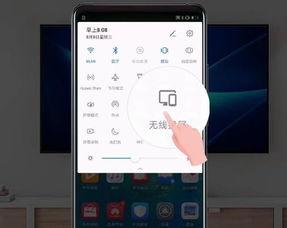
有线投射虽然需要连接线缆,但操作起来却非常简单。以下是一些选择数据线和连接技巧:
1. 数据线选择:市面上常见的有线投射数据线有HDMI、USB-C、Lightning等。选择时,要根据手机和电脑的接口类型来决定。例如,苹果手机可以使用Lightning转HDMI线,安卓手机则可以使用USB-C转HDMI线。
2. 连接技巧:将数据线的一端插入手机,另一端插入电脑的相应接口。在电脑上打开“显示设置”,选择“扩展这些显示”,即可将手机屏幕投射到电脑上。
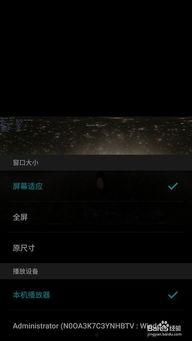
除了系统自带的投射功能外,还有一些第三方软件可以帮助我们实现手机视频投射到电脑。以下是一些受欢迎的软件:
1. TeamViewer:一款远程控制软件,可以实现手机视频投射到电脑,同时还能进行文件传输、远程控制等功能。
2. ApowerMirror:一款屏幕镜像软件,可以将手机屏幕实时投射到电脑上,支持多平台使用。
3. Mirroring360:一款支持多种设备连接的屏幕镜像软件,可以实现手机、平板、电脑之间的屏幕共享。
手机视频投射到电脑,不仅让我们的观影体验更加震撼,还能让我们在电脑上处理手机上的工作。随着科技的不断发展,相信未来会有更多便捷的投射方式出现。让我们一起期待,手机视频投射到电脑的更多可能性吧!